¿Alguna vez has tenido que soportar una presentación aburrida y has pensado: «Esto necesita algo más»? Quizás estés trabajando en un proyecto escolar, una presentación para clase o incluso una presentación divertida para un evento familiar. Añadir música puede cambiar por completo el ambiente y mantener a tu público interesado. ¿La buena noticia? ¡Es más fácil de lo que crees!
Recuerdo la primera vez que intenté añadir música a mis diapositivas. Me sentí totalmente perdida y estuve dando vueltas sin rumbo durante muchísimo tiempo. Por eso he creado esta guía sobre cómo añadir música a Google Slides, para que no tengas que pasar por lo mismo que yo. Vamos a repasarlo juntos, paso a paso.

Tabla de contenido
💡 Conclusiones clave
- Primero, sube los archivos a Drive: Debes guardar los archivos de audio en Google Drive y configurarlos con permisos de acceso abierto antes de insertarlos en tu presentación.
- Utiliza solo formatos MP3/WAV: Google Slides solo admite de forma nativa los formatos de audio MP3 y WAV para la reproducción directa.
- Ajustes precisos mediante las opciones de formato: haga clic con el botón derecho en el icono de audio para abrir las opciones de formato , donde podrá ajustar el volumen, configurar el inicio automático o activar/desactivar el audio en bucle .
- Enlaces a plataformas externas: Para servicios no compatibles como Spotify, inserte hipervínculos directos en el texto o en elementos visuales en los que se pueda hacer clic, en lugar de utilizar audio nativo.
Paso a paso: Cómo añadir música a Google Slides
Hay varias maneras de añadir música a tus diapositivas.
Método 1: Agregar un archivo de audio (como un MP3)
Si tienes tu propio archivo de música, este método es perfecto para ti.
Sube tu música a Google Drive.
Google Slides solo funciona con archivos de audio guardados en tu Google Drive. Para ello, primero ve a tu Google Drive, haz clic en Nuevo, luego en Cargar archivo y selecciona tu archivo de música.
Volver a Google Slides
Abre tu presentación y haz clic en la diapositiva donde quieras que suene la música.
Inserta el audio
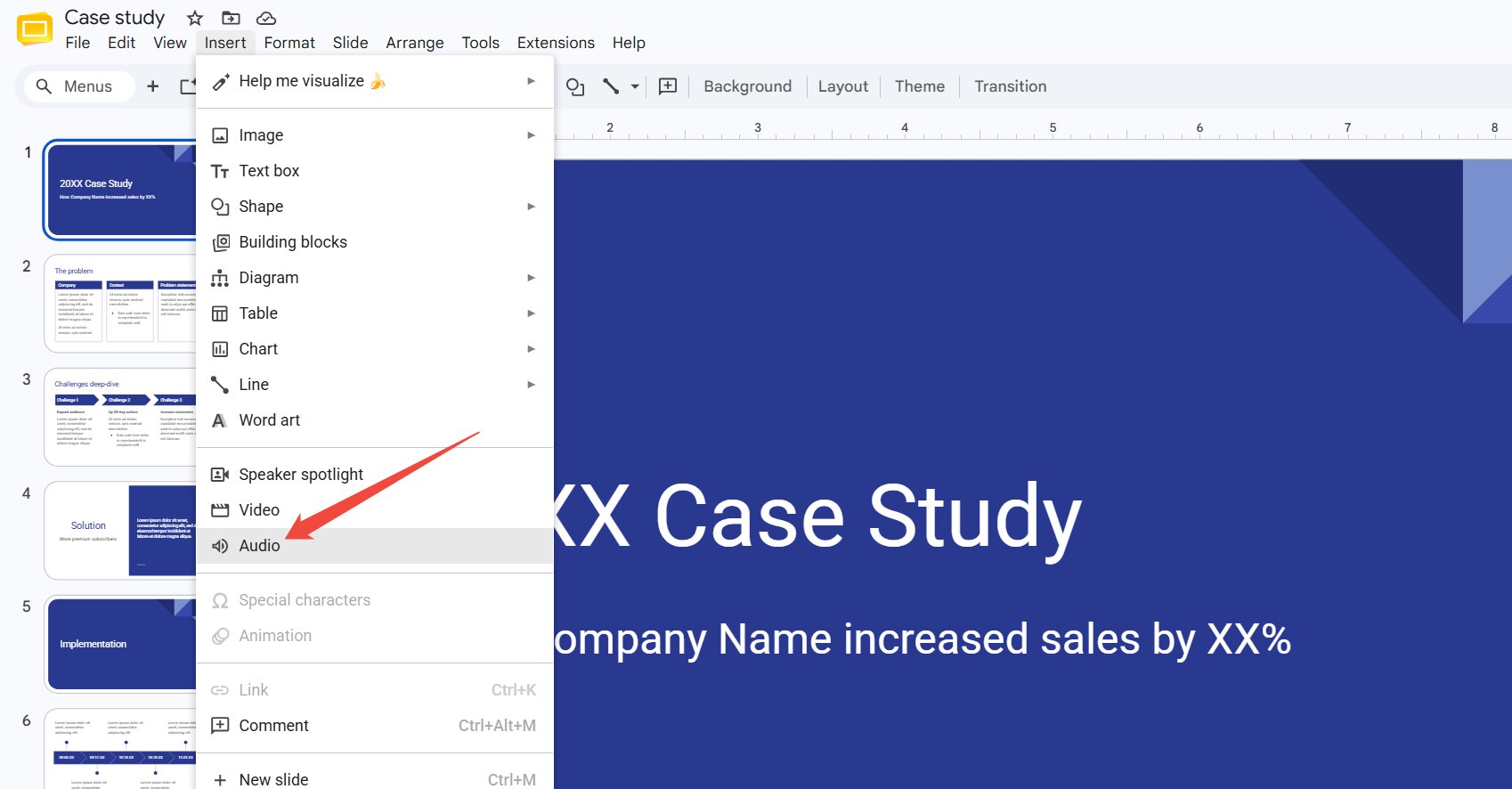
Haz clic en Insertar en la parte superior y luego elige Audio. Se abrirá una ventana que muestra los archivos en tu unidad.
Elige tu música
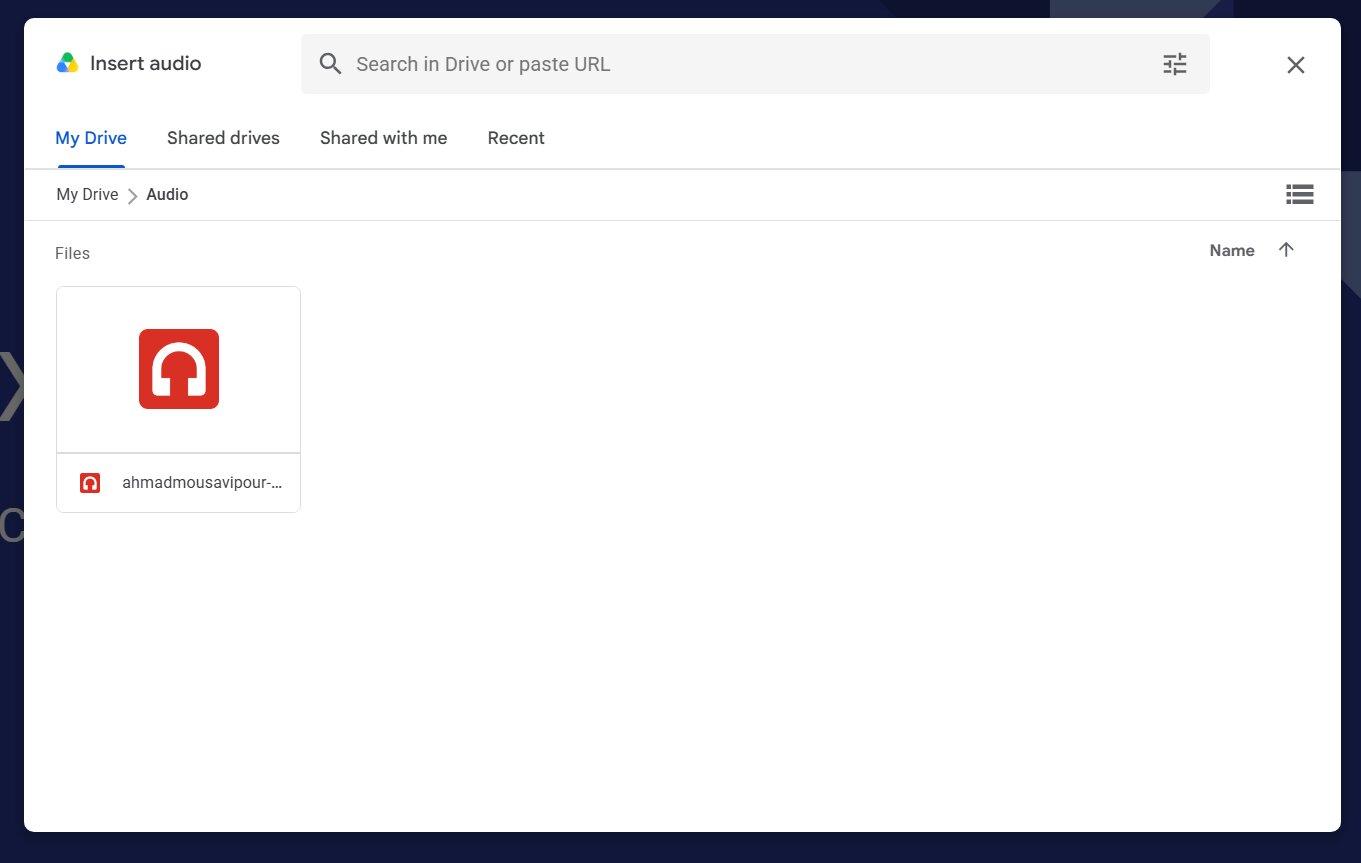
Busca tu archivo de música y haz doble clic en él. Aparecerá un pequeño icono de altavoz en tu diapositiva.
Personaliza tus ajustes de audio
Haz clic en el icono del altavoz y, a continuación, abre las opciones de formato en el lado derecho.
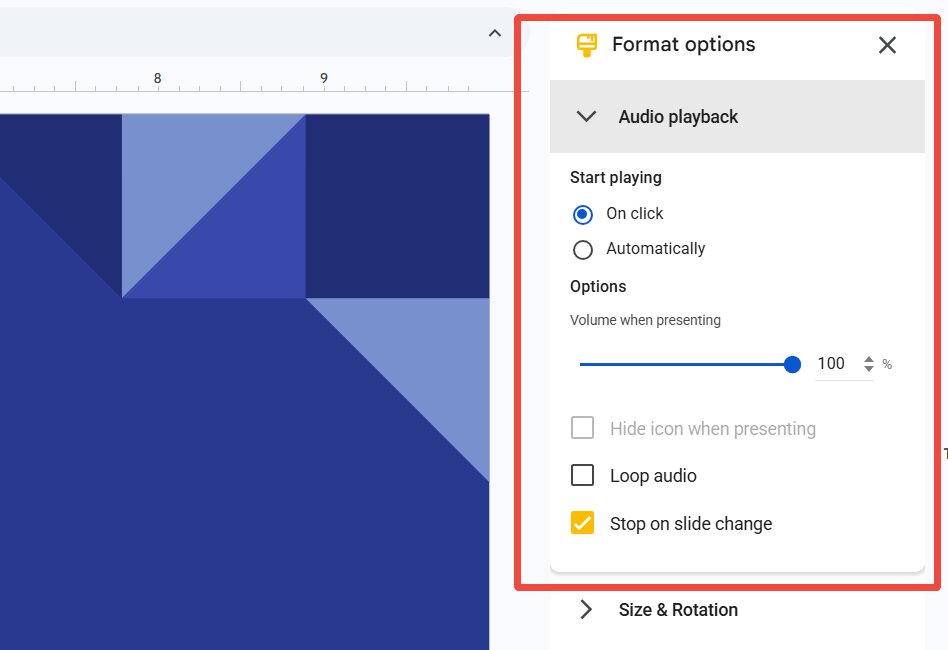
Aquí puedes:
- Haz que se reproduzca automáticamente
- Ajusta el volumen
- Que la música continúe en todas las diapositivas.
- Oculta el icono durante tu presentación.
Método 2: Agregar música a un video de YouTube
Esta es una de las formas más fáciles de añadir música, especialmente si tu canción está en YouTube.
Abra su presentación
Dirígete a Google Slides y abre la presentación en la que quieras trabajar. Haz clic en la diapositiva donde quieras que suene la música.
Inserta un vídeo de YouTube
En la parte superior de la pantalla, haz clic en Insertar y luego selecciona Vídeo. Aparecerá un cuadro que te permitirá buscar directamente en YouTube .
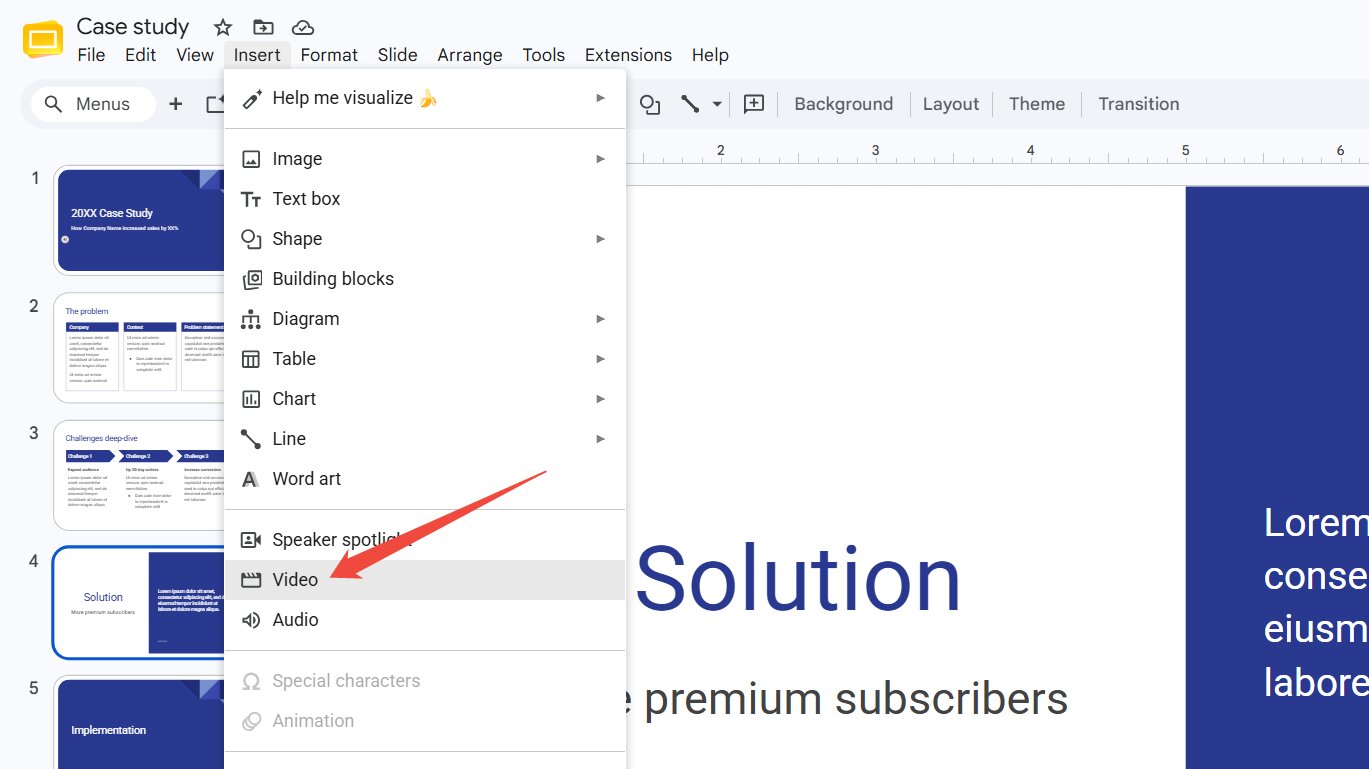
Encuentra tu música
Escribe el nombre de la música que quieras en la barra de búsqueda. Cuando la encuentres, haz doble clic para cargarla en tu diapositiva.

Ajustar el vídeo
El vídeo aparecerá en tu diapositiva. Puedes reducir su tamaño y arrastrarlo a una esquina para que no estorbe. ¿Quieres ocultarlo por completo? Muévelo fuera del Edge de la diapositiva.
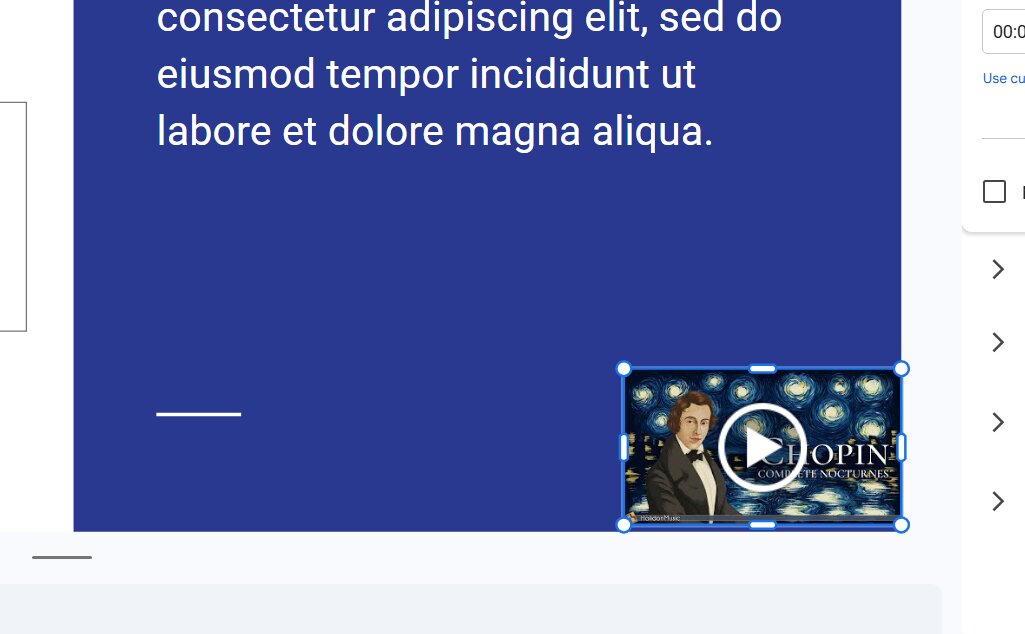
Configurar para que se reproduzca automáticamente
Haz clic en el vídeo y, a continuación, busca las opciones de formato a la derecha. En Reproducción de vídeo, puedes elegir que se reproduzca automáticamente al llegar a esa diapositiva.

Consejos para que tu música suene genial
Ahora que ya sabes cómo añadir música, aquí tienes algunos consejos útiles que he aprendido por el camino:
Mantén un tono apropiado.
Asegúrate de que la canción se ajuste al tono de tu presentación. La música animada funciona muy bien para temas divertidos, mientras que la música suave es mejor para temas serios.
No lo hagas demasiado alto.
Quieres que la gente te oiga hablar, no solo escuchar la música.
Pruébalo antes de presentarlo.
Siempre reproduce primero tu presentación de diapositivas para asegurarte de que todo se reproduzca correctamente.
Consulta las normas de derechos de autor.
Si tu proyecto es para la escuela o se va a realizar en línea, intenta usar música libre de derechos de autor para evitar problemas.
¿Qué pasa si algo sale mal?
A veces las cosas no funcionan a la perfección, ¡y no pasa nada! Aquí tienes algunas soluciones rápidas:
🔇 ¿No se reproduce la música?
Asegúrate de que tu archivo de audio esté guardado en Google Drive y de que tengas permiso para usarlo.
⚙️ ¿No encuentras la opción de audio?
Comprueba que estás utilizando Google Slides en un ordenador, ya que algunas funciones no están disponibles en teléfonos ni tabletas.
🌐 ¿El vídeo no se carga?
Intenta actualizar la página o comprobar tu conexión a internet.
¿Quieres crear tus diapositivas aún más rápido? Prueba HIX AI Slides.
Mirar fijamente una diapositiva en blanco puede resultar bastante abrumador, sobre todo cuando el tiempo apremia. Ahí es donde entra en juego el agente de diapositivas con HIX AI .
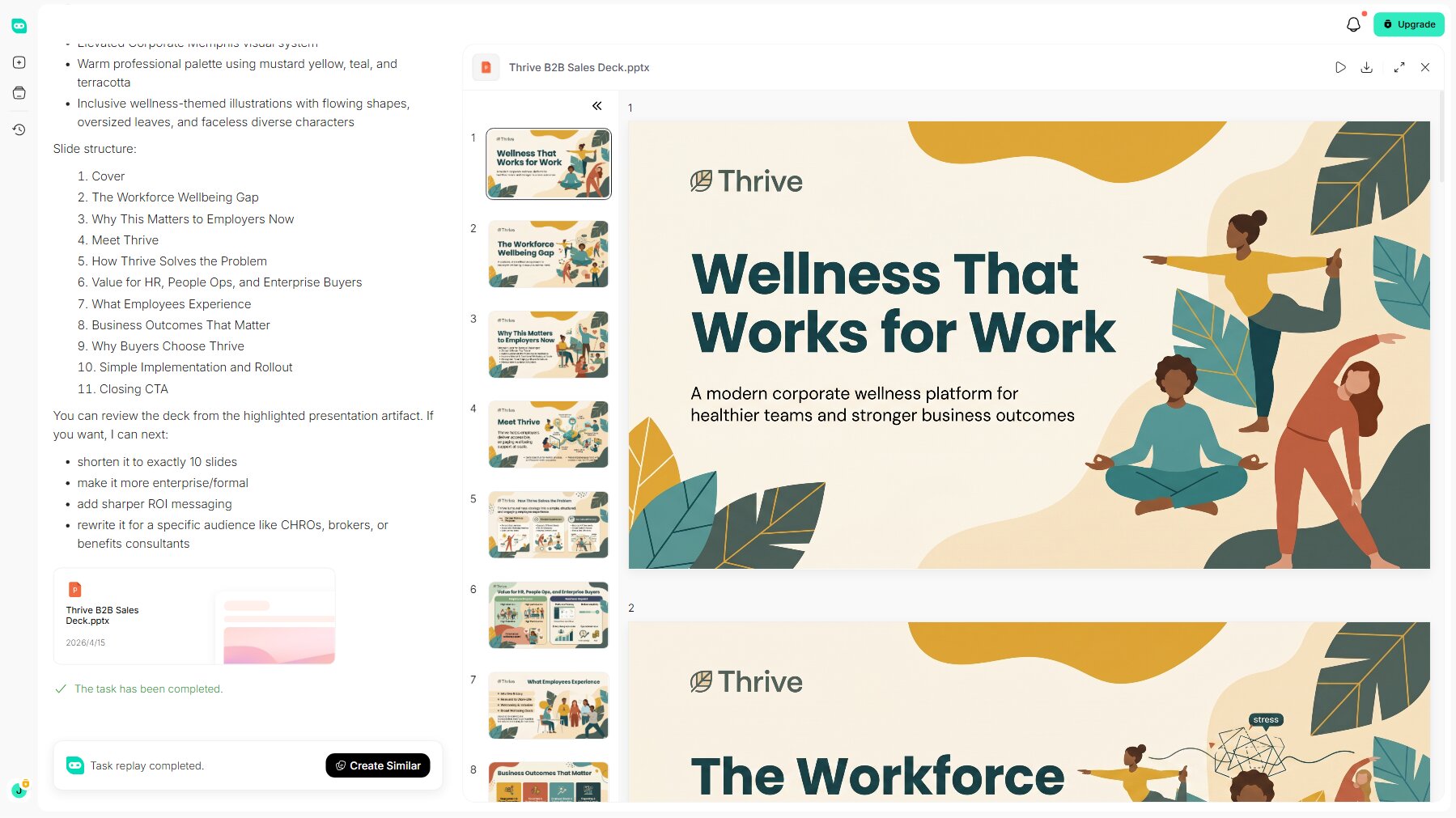
Mediante una investigación profunda y autónoma, el agente de diapositivas de HIX AI puede convertir instantáneamente cualquier tema en una presentación estructurada lógicamente. Además, ofrece una conversión fluida a PPT , transformando los archivos cargados (incluidos documentos de Word, PDF, imágenes y HTML) directamente en presentaciones completas y bien organizadas.
Para los usuarios que priorizan la coherencia de marca, el agente permite cargar plantillas personalizadas de PowerPoint. Esto garantiza que cada presentación generada mantenga estrictamente los colores corporativos, las fuentes y las directrices visuales oficiales de la empresa.
Además, HIX AI ayuda a optimizar los formatos, diseños y elementos visuales de PowerPoint existentes. Para mayor comodidad, puede ajustar fácilmente elementos específicos de cualquier diapositiva mediante sencillas instrucciones de texto.
¡Prueba HIX AI Slides ahora!
¡Tú puedes!
Agregar música a Google Slides puede parecer complicado al principio, pero después de hacerlo un par de veces, se vuelve algo natural. Ya sea que estés presentando un proyecto de ciencias, compartiendo recuerdos en una fiesta o simplemente quieras impresionar a tus compañeros, un poco de música puede marcar la diferencia.
Y no lo olvides: combinar tu música increíble con diapositivas creadas por HIX AI Slides es la forma más sencilla de crear una presentación que realmente destaque, ¡así que pruébalo hoy mismo!
🆓Prueba gratuita • 👍Diapositivas profesionales • ⭐Calificación de 4.9/5
Preguntas frecuentes
¿Qué formatos de archivo de audio admite Google Slides?
Google Slides admite los formatos de audio MP3 y WAV.
¿Se puede añadir música de Spotify directamente a Google Slides?
No directamente. Google Slides no admite la reproducción directa de audio de Spotify, pero puedes insertar un enlace de Spotify en cualquier texto o imagen clicable de tu diapositiva.
¿Cómo se reproduce música en bucle en Google Slides?
Después de agregar el archivo de audio, haga clic en el icono de audio y abra las opciones de formato en la barra de herramientas. En Reproducción de audio, marque la casilla de Reproducir audio en bucle.
¿Puedo ajustar el volumen de la música en Google Slides?
Sí. Después de insertar el archivo de audio, haga clic en el icono de audio en la diapositiva y seleccione "Opciones de formato". En la barra lateral que se abre, use el control deslizante debajo de "Reproducción de audio" para ajustar el volumen al nivel que prefiera.
¿Cómo se elimina la música no deseada de Google Slides?
Simplemente haga clic en el icono de audio de su diapositiva para seleccionarlo, luego haga clic con el botón derecho y elija Eliminar (o presione la tecla Suprimir/Retroceso en su teclado).