È capitato a tutti: stai modificando una presentazione Google Slides e all'improvviso si ritrova piena di bozze disordinate di cui non hai bisogno. Onestamente, nessuno ha tempo per cliccare una per una, in modo noioso.
Ecco perché ho creato questa guida su come eliminare una diapositiva su Google Presentazioni. Ti mostrerò le mie scorciatoie preferite per eliminare singole diapositive o più diapositive contemporaneamente dal tuo PC, e ti spiegherò come farlo facilmente direttamente dal tuo telefono.
Diamo una sistemata alla tua presentazione e ti faremo risparmiare un sacco di tempo!

Sommario
- Come eliminare una diapositiva in Google Presentazioni su PC
- Come eliminare una diapositiva su Google Slides: rimuovere più diapositive contemporaneamente
- Come eliminare una diapositiva in Google Slides da dispositivo mobile
- Come annullare l'eliminazione di una diapositiva su Google Slides
- HIX AI Slides Agent: Chatta per eliminare, generare automaticamente e modificare liberamente le tue presentazioni
Come eliminare una diapositiva in Google Presentazioni su PC
Una volta pronte le diapositive e iniziate le prove, potreste accorgervi che alcuni contenuti necessitano di essere eliminati. Che vogliate eliminare una singola diapositiva o rimuoverne alcune superflue, non preoccupatevi. In questa sezione, vi illustrerò tre metodi rapidi e semplici per eliminare le diapositive e mantenere la vostra presentazione impeccabile.
Fare clic con il pulsante destro del mouse
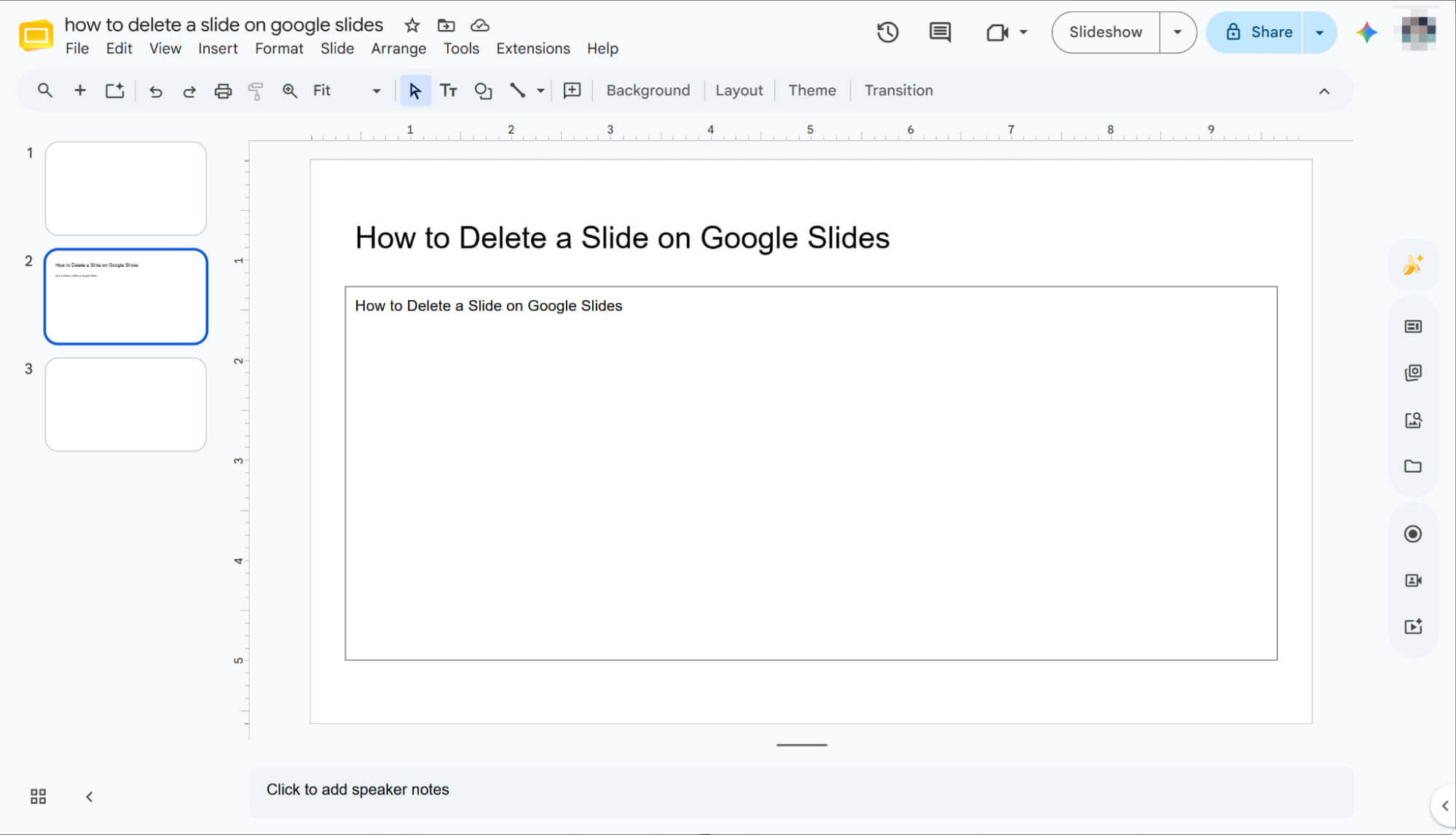
Fai clic sulla diapositiva di destinazione
Seleziona la diapositiva che desideri eliminare dal pannello delle miniature a sinistra. Una volta cliccata, noterai che il suo bordo si illuminerà con un'evidenziazione brillante, a indicare che è stata selezionata correttamente.
Elimina tramite il menu contestuale (clic destro)
Ora, fai clic con il pulsante destro del mouse sulla diapositiva evidenziata e seleziona "Elimina" dal menu a comparsa. In questo modo, la diapositiva indesiderata verrà rimossa immediatamente dalla presentazione.

barra degli strumenti
Seleziona la diapositiva di destinazione
Seleziona la diapositiva desiderata dal pannello delle miniature a sinistra. Una volta cliccato, il bordo della diapositiva si illuminerà immediatamente, fornendoti un chiaro segnale visivo della sua selezione.
Elimina tramite il menu della barra degli strumenti
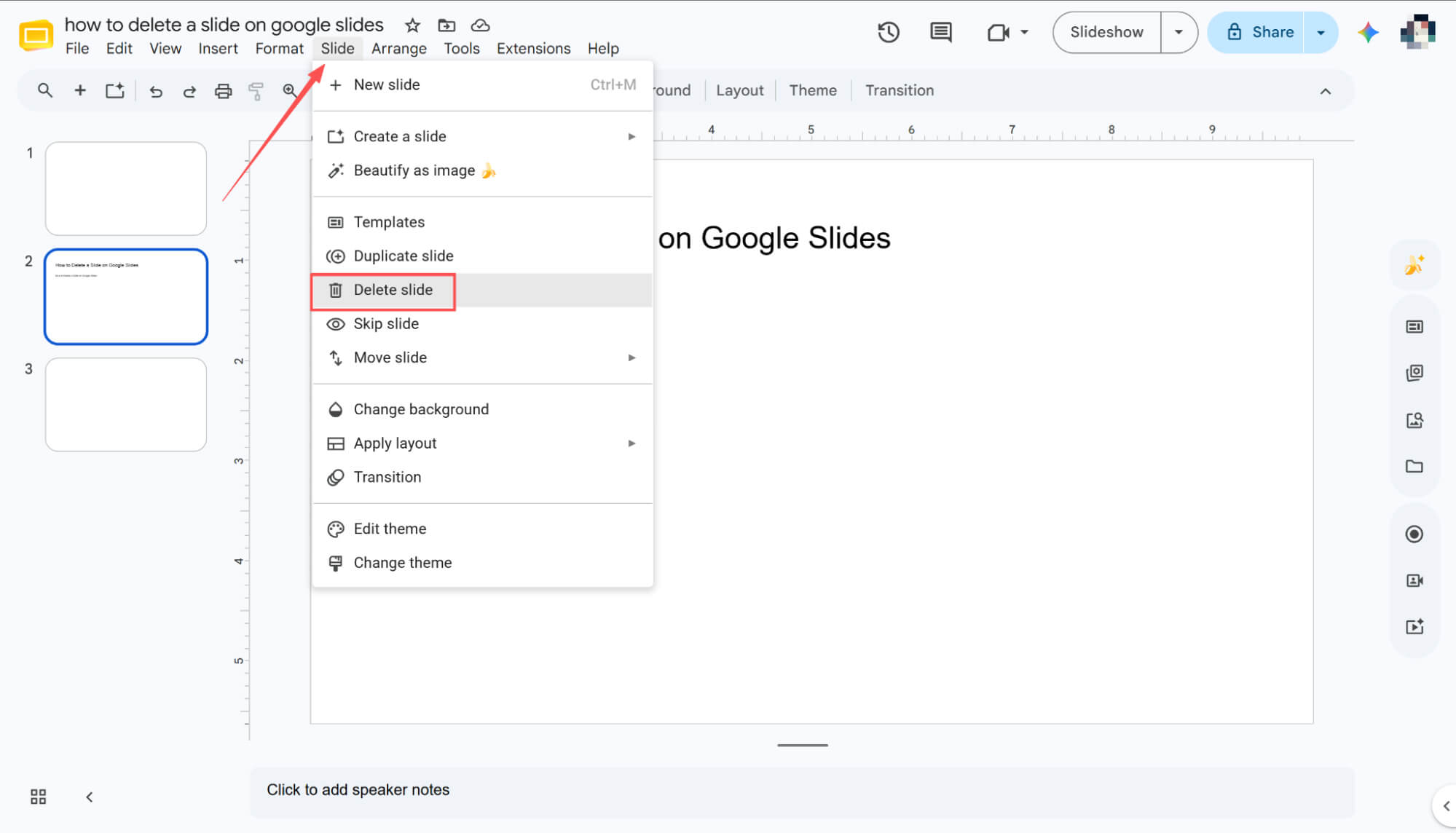
Accedete alla barra degli strumenti in alto, fate clic su "Slide", quindi selezionate "Elimina" dal menu a discesa per rimuovere immediatamente la diapositiva corrente.
Premi il tasto 'Backspace'
Una volta selezionata la diapositiva desiderata, è sufficiente premere il tasto "Backspace" sulla tastiera. In questo modo, la diapositiva indesiderata verrà rimossa immediatamente dalla presentazione.
Come eliminare una diapositiva su Google Slides: rimuovere più diapositive contemporaneamente
Ora che hai imparato a eliminare una singola diapositiva, parliamo di un altro metodo che ti farà risparmiare molto tempo: ripulire ampie sezioni della tua presentazione.
In questa sezione, ti mostrerò come prendere il controllo della tua presentazione eliminando più diapositive contemporaneamente. Scopriamo insieme i metodi più rapidi per ottimizzare il tuo flusso di lavoro e completare l'operazione in pochi secondi!
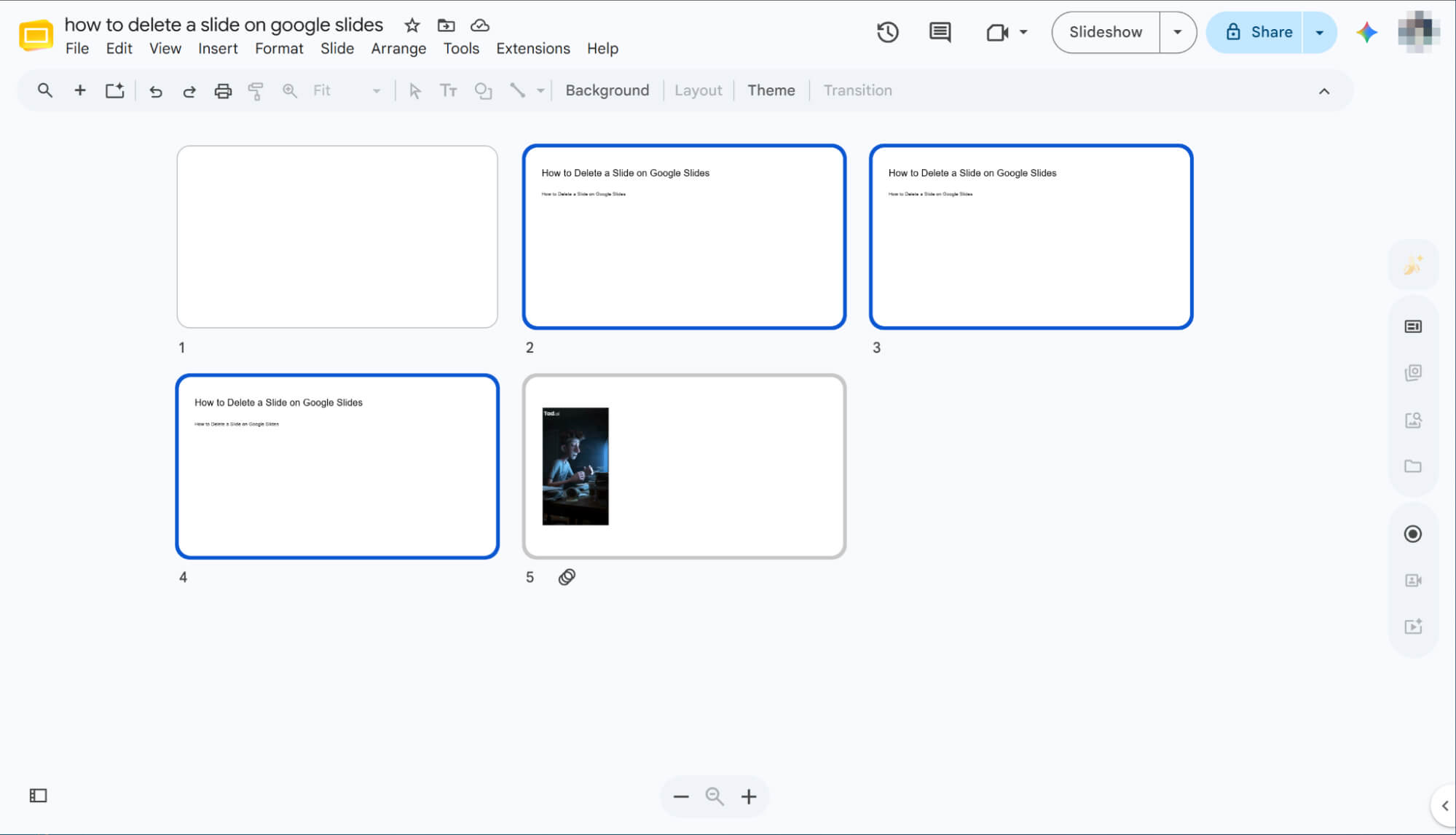
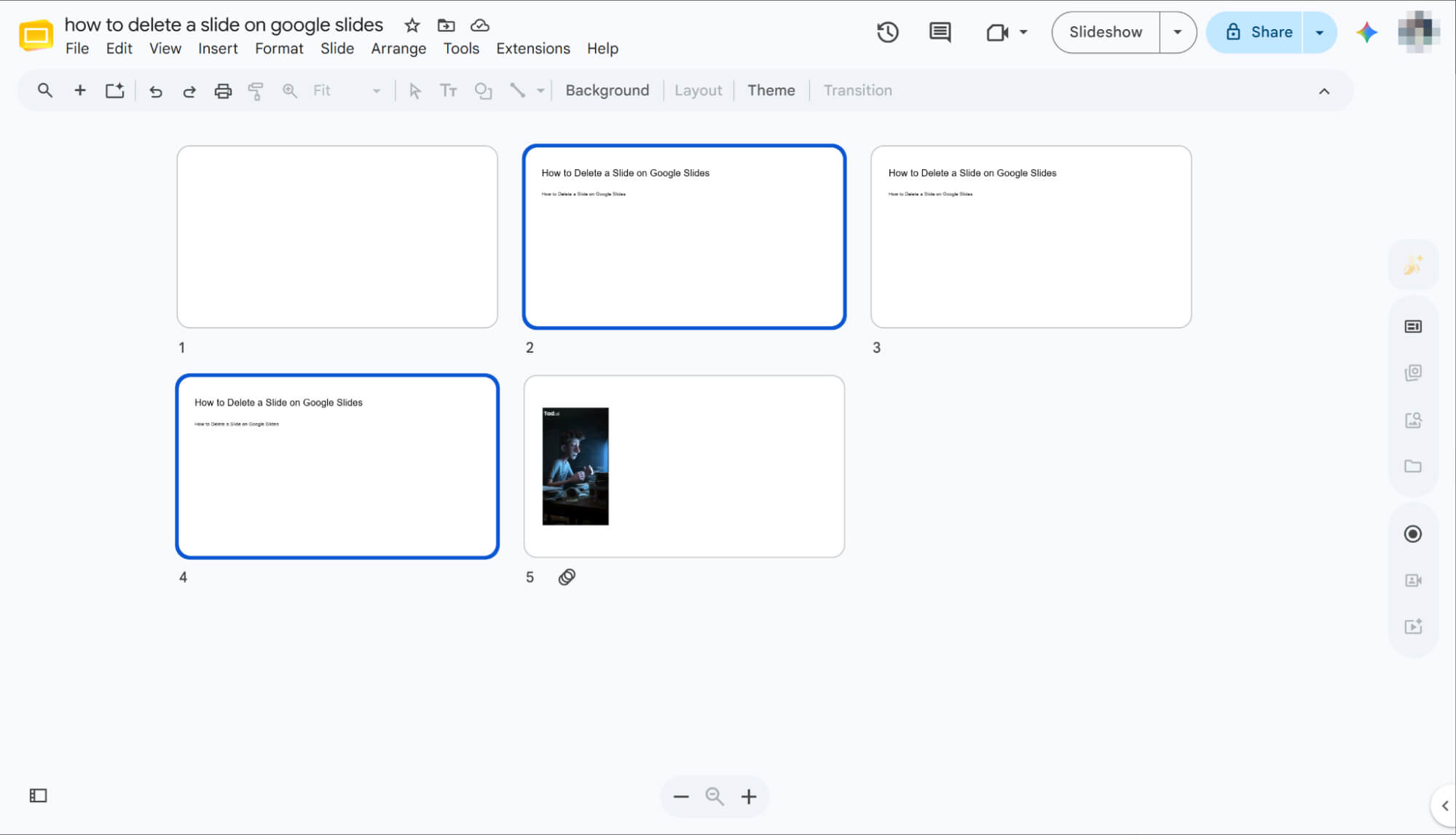
Quando ci sono troppe diapositive da selezionare nella barra laterale, vai alla barra degli strumenti in alto, fai clic su "Visualizza" e scegli "Visualizzazione a griglia". In questo modo tutte le diapositive verranno visualizzate istantaneamente su un'unica schermata, rendendole incredibilmente facili da gestire.

Utilizzare il tasto 'Shift' per selezionare diapositive consecutive
Per eliminare un blocco di diapositive consecutive, fai clic sulla prima diapositiva, tieni premuto il tasto "Maiusc" e fai clic sull'ultima. In questo modo selezionerai immediatamente l'intero intervallo. Una volta evidenziate, utilizza uno dei tre metodi precedenti, ad esempio premendo il tasto "Backspace", per eliminarle tutte in una volta.
Utilizzare il tasto 'Ctrl' per selezionare diapositive non consecutive
Per eliminare diapositive singole e non consecutive, fai clic sulla prima, tieni premuto il tasto 'Ctrl' e fai clic sulle altre diapositive che desideri rimuovere. In questo modo puoi selezionare più diapositive sparse contemporaneamente. Una volta selezionate tutte, utilizza il tuo metodo di eliminazione preferito per rimuoverle.
Come eliminare una diapositiva in Google Slides da dispositivo mobile
Devi modificare le tue presentazioni mentre sei in movimento? Nessun problema, il tuo smartphone ti viene in aiuto. Sebbene l'interfaccia mobile sia leggermente diversa da quella del PC, gestire la tua presentazione è altrettanto semplice. In questa breve guida, ti mostrerò come eliminare le diapositive dal tuo telefono, mantenendo la tua presentazione sempre impeccabile, ovunque ti trovi.
Accedi alla modalità 'Modifica diapositiva'
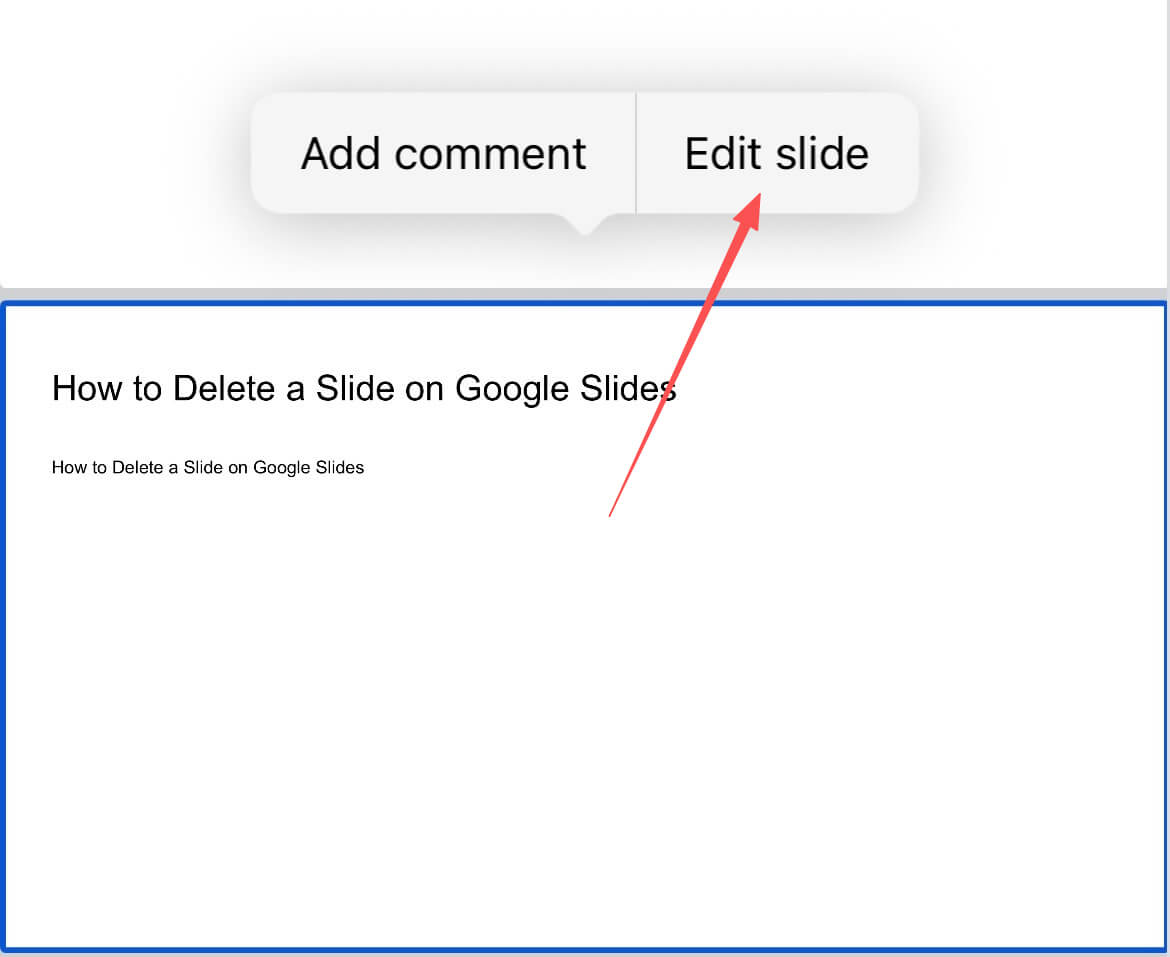
Apri la presentazione nell'app Google Presentazioni e tocca la diapositiva che desideri modificare. Dal menu che compare, seleziona "Modifica diapositiva" per sbloccare tutti i controlli di modifica direttamente sul tuo telefono.
Tocca 'Cancella' per rimuoverlo
Una volta attivata la modalità di modifica, tocca l'anteprima della diapositiva desiderata nella parte inferiore dello schermo. Quando viene visualizzato il menu delle opzioni rapide, seleziona semplicemente "Elimina" per rimuovere immediatamente la diapositiva indesiderata dalla presentazione sul tuo dispositivo mobile.

Come annullare l'eliminazione di una diapositiva su Google Slides
Gli errori capitano, soprattutto quando si ha fretta di modificare qualcosa. Non preoccuparti: puoi ripristinare facilmente le diapositive eliminate.
Premi Ctrl+Z (Windows) o Command+Z (Mac) per annullare l'eliminazione.
Fai clic su Modifica -> Annulla per ripristinare la diapositiva.
Entrambi i metodi consentono di recuperare le diapositive eliminate in pochi secondi. Scegli l'opzione più adatta al tuo flusso di lavoro.
HIX AI Slides Agent: Chatta per eliminare, generare automaticamente e modificare liberamente le tue presentazioni

Stanchi di dover cliccare ripetutamente e in modo noioso solo per eliminare una diapositiva specifica dalla vostra presentazione? Con HIX AI Slides Agent , ora potete gestire e rimuovere le diapositive interamente tramite conversazione, evitando completamente la fatica manuale.
Hai bisogno di una presentazione completamente nuova? Basta digitare un argomento! L'agente di presentazione basato HIX AI effettua ricerche approfondite e crea da zero testi impeccabili e logicamente validi, oppure trasforma istantaneamente i tuoi documenti, immagini e file HTML esistenti in presentazioni dal design accattivante.
Per garantire la massima coerenza con l'immagine del marchio, è possibile caricare anche i propri modelli di diapositive. L'agente si atterrà scrupolosamente ai colori e ai caratteri tipografici specificati, assicurando che ogni presentazione sia perfettamente in linea con il brand.
Inoltre, ti offre la massima flessibilità per modificare liberamente gli elementi delle diapositive dopo la generazione. Che tu debba aggiornare il testo, ridimensionare i componenti o riposizionare i layout, puoi facilmente perfezionare ogni dettaglio.
Prova subito HIX AI Slides Agent
Conclusione
Ed ecco fatto! Padroneggiare questi trucchi per la cancellazione rapida, che si tratti di eliminare in blocco un'enorme presentazione sul PC o di correggere una diapositiva all'ultimo minuto sul telefono, cambierà completamente il tuo flusso di lavoro quotidiano.
Ora che hai a disposizione questi strumenti, mantenere le tue presentazioni concise, mirate e professionali sarà semplicissimo.