Czy zdarzyło Ci się kiedyś oglądać nudny pokaz slajdów i pomyśleć: „Tu potrzeba czegoś więcej”? Może pracujesz nad projektem szkolnym, prezentacją klasową, a może nawet nad ciekawym pokazem slajdów na rodzinne wydarzenie. Dodanie muzyki może całkowicie odmienić atmosferę i utrzymać zainteresowanie publiczności. Dobra wiadomość? To prostsze, niż myślisz!
Pamiętam, jak pierwszy raz próbowałem dodać muzykę do slajdów. Czułem się kompletnie zagubiony i klikałem zdecydowanie za długo. Dlatego stworzyłem ten poradnik, jak dodawać muzykę do Prezentacji Google – żebyś nie musiał się męczyć tak jak ja. Przeprowadzimy Cię przez to razem, krok po kroku.

Spis treści
💡 Najważniejsze wnioski
- Najpierw prześlij na Dysk: Pliki audio muszą zostać zapisane na Dysku Google i mieć nadane uprawnienia otwartego dostępu, zanim zostaną wstawione do zestawu.
- Wybierz format MP3/WAV: Google Slides natywnie obsługuje wyłącznie formaty audio MP3 i WAV umożliwiające bezpośrednie odtwarzanie.
- Dostrój za pomocą opcji formatowania: Kliknij prawym przyciskiem myszy ikonę dźwięku, aby otworzyć Opcje formatowania , w których możesz dostosować głośność, ustawić automatyczne uruchamianie lub przełączyć opcję Pętla dźwięku .
- Łączenie z platformami zewnętrznymi: W przypadku nieobsługiwanych usług, takich jak Spotify, zamiast natywnego dźwięku osadzaj bezpośrednie hiperłącza w tekście lub klikalnych elementach wizualnych.
Krok po kroku: Jak dodać muzykę do Prezentacji Google
Istnieje kilka sposobów na dodanie muzyki do slajdów.
Metoda 1: Dodawanie pliku audio (np. MP3)
Jeśli posiadasz własny plik muzyczny, ta metoda będzie dla Ciebie idealna.
Prześlij swoją muzykę na Dysk Google
Prezentacje Google działają tylko z plikami audio zapisanymi na Dysku Google . Najpierw przejdź do Dysku Google , kliknij Nowy, a następnie Prześlij plik i wybierz plik muzyczny.
Wróć do Prezentacji Google
Otwórz prezentację i kliknij slajd, na którym chcesz umieścić muzykę.
Włóż dźwięk
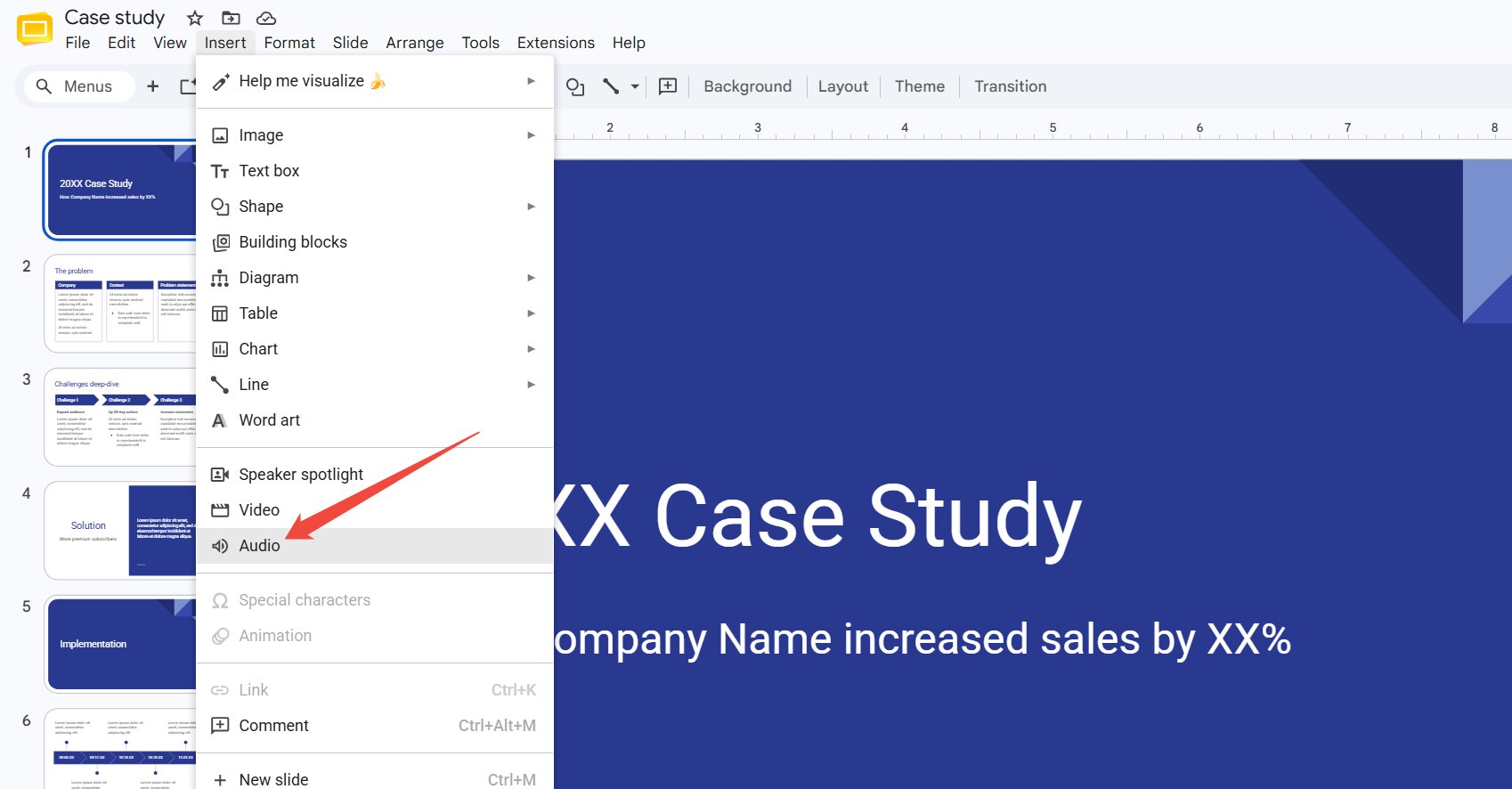
Kliknij „Wstaw” u góry, a następnie wybierz „Dźwięk”. Otworzy się okno z plikami na Dysku.
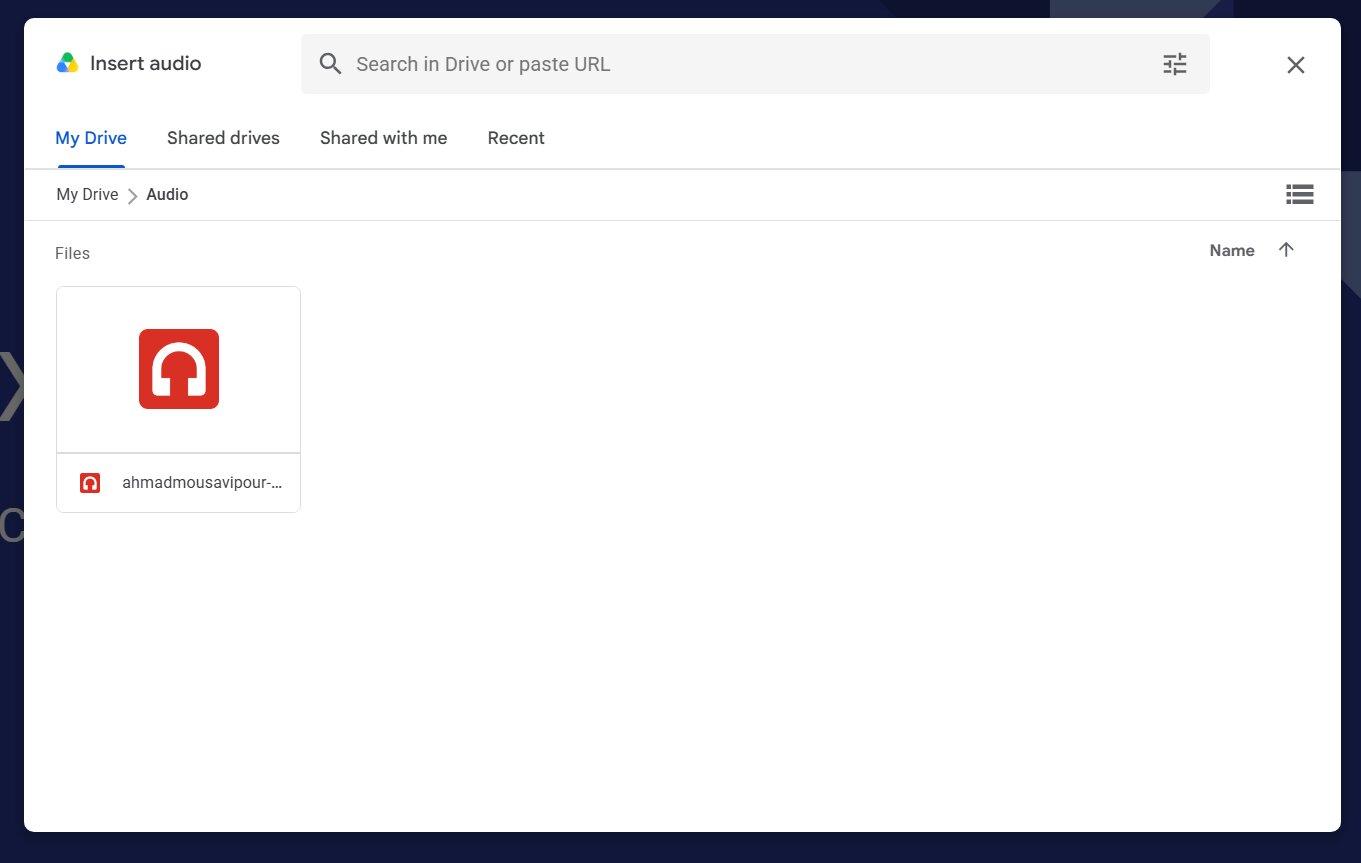
Wybierz swoją muzykę
Znajdź swój plik muzyczny i kliknij go dwukrotnie. Na slajdzie pojawi się mała ikona głośnika.
Dostosuj ustawienia audio
Kliknij ikonę głośnika, a następnie otwórz Opcje formatowania po prawej stronie.
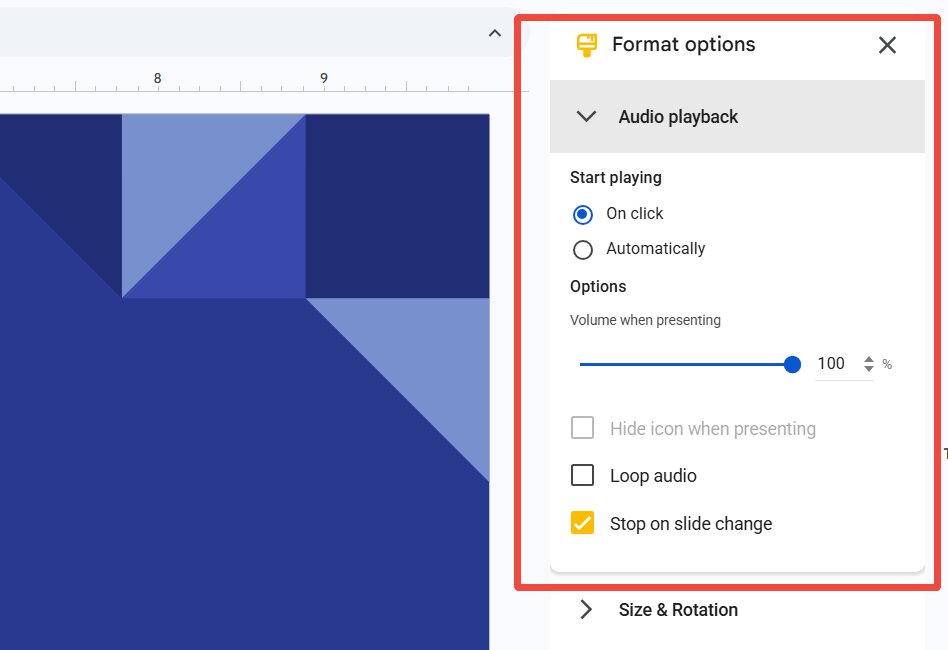
Tutaj możesz:
- Ustaw automatyczne odtwarzanie
- Dostosuj głośność
- Niech muzyka będzie kontynuowana na wszystkich slajdach
- Ukryj ikonę podczas prezentacji
Metoda 2: Dodawanie muzyki do filmu z YouTube
To jeden z najłatwiejszych sposobów dodawania muzyki, szczególnie jeśli Twój utwór jest dostępny na YouTube.
Otwórz swoją prezentację
Przejdź do Prezentacji Google i otwórz prezentację, nad którą chcesz pracować. Kliknij slajd, w którym chcesz odtworzyć muzykę.
Wstaw film z YouTube
Na górze ekranu kliknij Wstaw, a następnie wybierz Wideo. Pojawi się okno, w którym możesz bezpośrednio przeszukać YouTube .
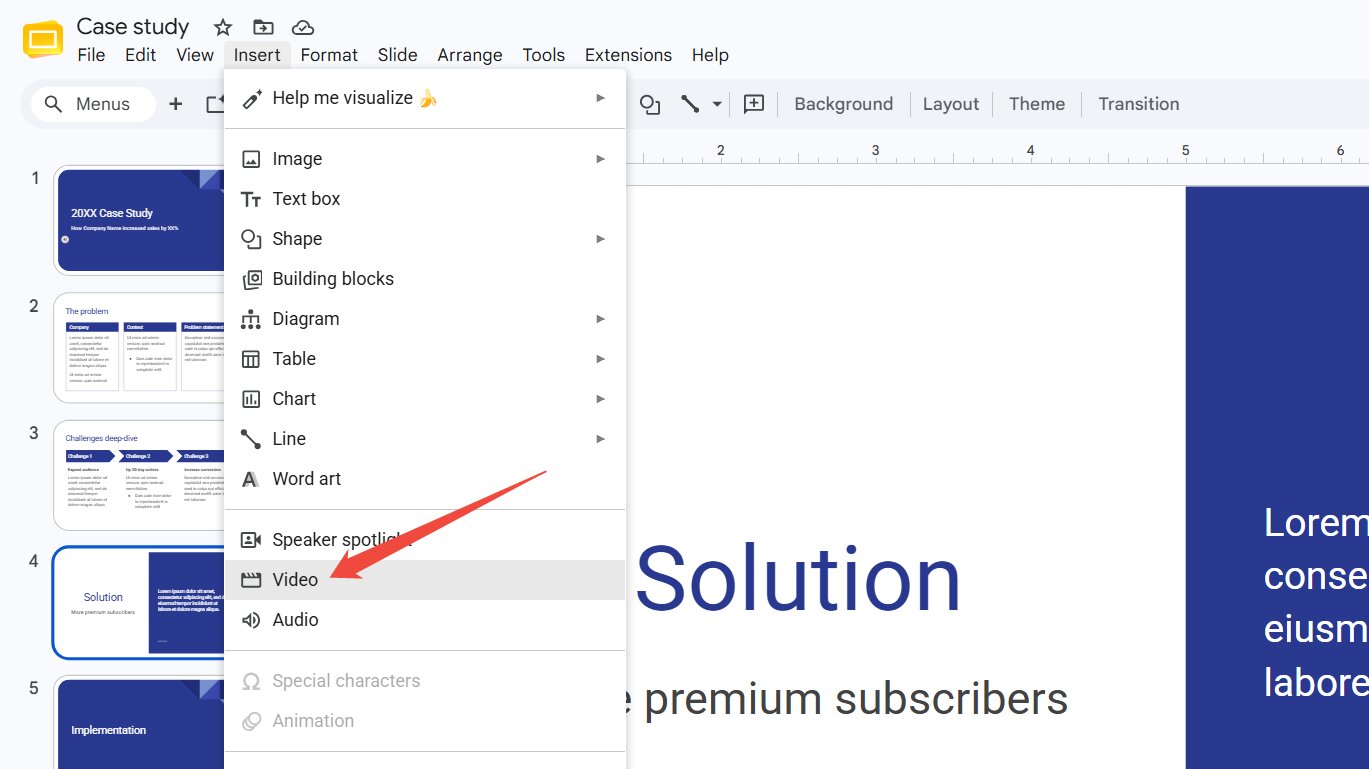
Znajdź swoją muzykę
Wpisz nazwę interesującego Cię utworu w pasku wyszukiwania. Gdy go znajdziesz, kliknij go dwukrotnie, aby załadować go do slajdu.

Dostosuj wideo
Film pojawi się na slajdzie. Możesz go zmniejszyć i przeciągnąć w róg, żeby nie rzucał się w oczy. Chcesz go całkowicie ukryć? Przesuń go poza Edge slajdu.
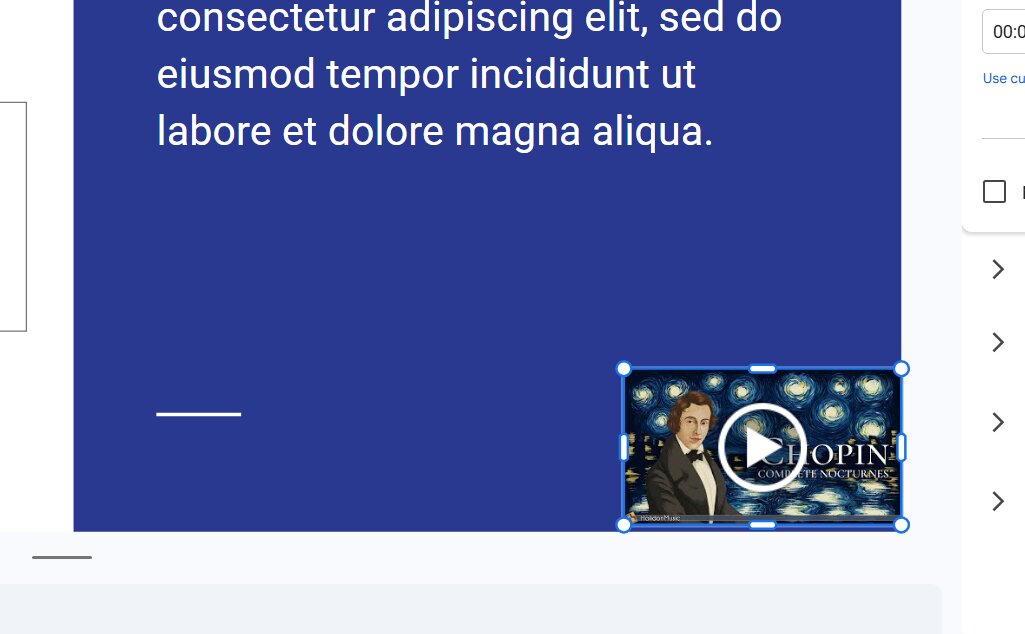
Ustaw automatyczne odtwarzanie
Kliknij wideo, a następnie poszukaj opcji formatowania po prawej stronie. W sekcji Odtwarzanie wideo możesz wybrać opcję automatycznego odtwarzania po dotarciu do tego slajdu.

Wskazówki, jak sprawić, by Twoja muzyka brzmiała świetnie
Teraz, gdy już wiesz, jak dodawać muzykę, oto kilka przydatnych wskazówek, których nauczyłem się po drodze:
Zachowaj odpowiedni poziom.
Upewnij się, że utwór pasuje do nastroju Twojej prezentacji. Żywa muzyka świetnie sprawdza się w przypadku tematów zabawnych, a spokojna – w przypadku poważnych.
Nie rób tego za głośno.
Chcesz, żeby ludzie słyszeli, co mówisz, a nie tylko muzykę.
Przetestuj przed prezentacją.
Zawsze najpierw przejrzyj cały pokaz slajdów, aby mieć pewność, że wszystko odtwarza się poprawnie.
Sprawdź zasady dotyczące praw autorskich.
Jeśli Twój projekt jest przeznaczony do szkoły lub ma zostać opublikowany w Internecie, staraj się używać muzyki wolnej od opłat licencyjnych, by zapewnić sobie bezpieczeństwo.
Co zrobić, jeśli coś pójdzie nie tak?
Czasami coś nie działa idealnie i to jest w porządku! Oto kilka szybkich rozwiązań:
🔇 Muzyka nie odtwarza się?
Upewnij się, że plik audio jest zapisany na Dysku Google i że masz uprawnienia do jego używania.
⚙️ Nie możesz znaleźć opcji audio?
Sprawdź dokładnie, czy korzystasz z Prezentacji Google na komputerze, ponieważ niektóre funkcje nie są dostępne na telefonach i tabletach.
🌐 Film się nie ładuje?
Spróbuj odświeżyć stronę lub sprawdzić połączenie internetowe.
Chcesz tworzyć slajdy jeszcze szybciej? Wypróbuj HIX AI Slides
Wpatrywanie się w pusty slajd może być przytłaczające, zwłaszcza gdy masz mało czasu. Właśnie tu z pomocą przychodzi agent HIX AI Slides .
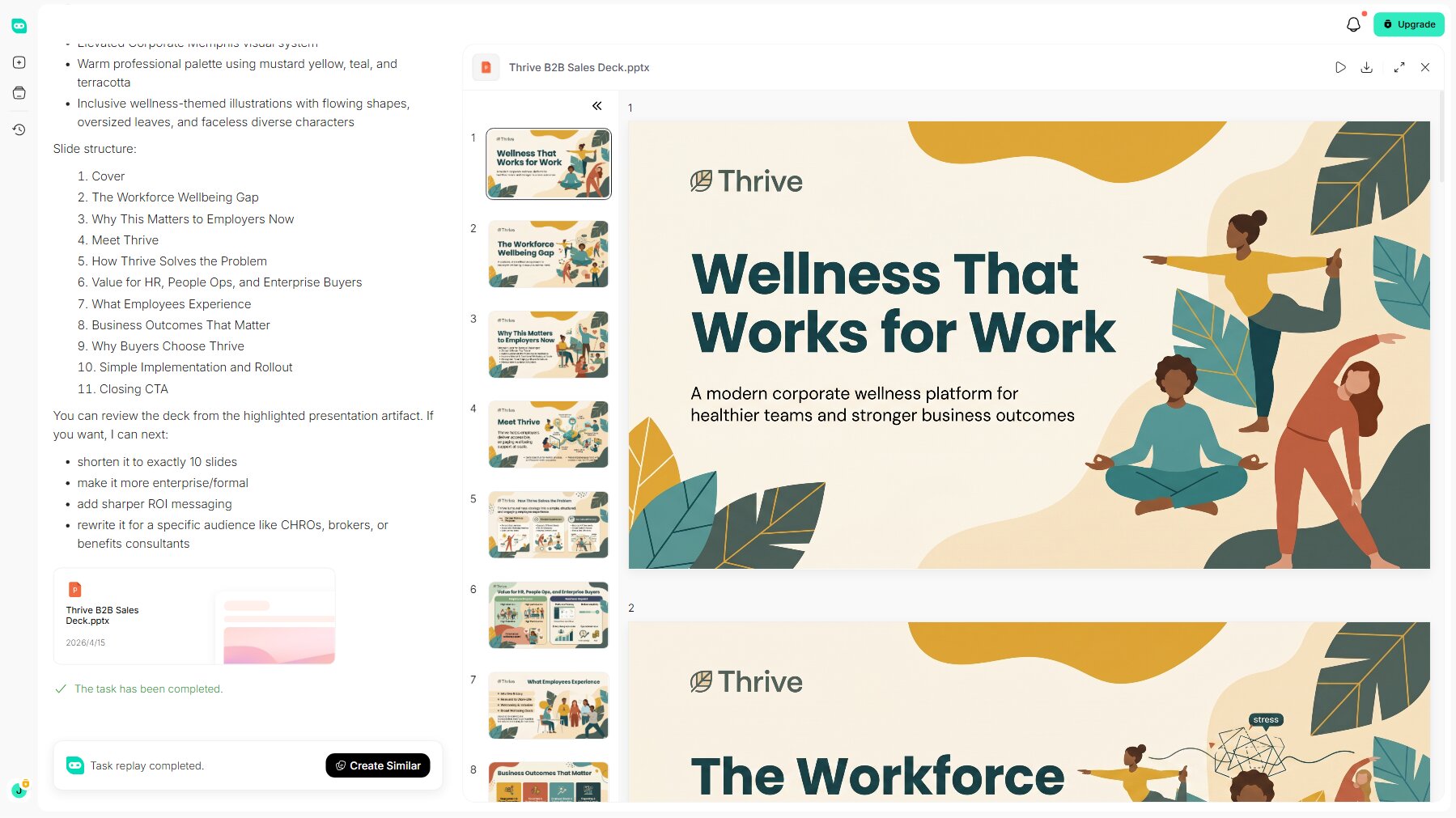
Dzięki autonomicznym, dogłębnym badaniom , agent HIX AI Slides może błyskawicznie przekształcić dowolny temat w logicznie ustrukturyzowaną prezentację. Oferuje również płynną konwersję PPT , przekształcając przesłane pliki – w tym dokumenty Word, PDF, obrazy i HTML – bezpośrednio w kompletne, uporządkowane prezentacje.
Użytkownicy, dla których spójność marki jest priorytetem, mogą skorzystać z funkcji przesyłania niestandardowych szablonów PowerPoint. Dzięki temu każda wygenerowana prezentacja będzie ściśle zgodna z oficjalnymi kolorami, czcionkami i wytycznymi wizualnymi firmy.
Co więcej, HIX AI pomaga optymalizować istniejące formaty, układy i elementy wizualne programu PowerPoint. Co więcej, możesz łatwo dostosować poszczególne elementy na dowolnym slajdzie za pomocą prostych instrukcji tekstowych.
Wypróbuj HIX AI Slides już teraz!
Dasz radę!
Dodawanie muzyki do Prezentacji Google może początkowo wydawać się trudne, ale po kilku próbach stanie się to dla Ciebie naturalne. Niezależnie od tego, czy prezentujesz projekt naukowy, dzielisz się wspomnieniami z imprezy, czy po prostu chcesz zaimponować kolegom z klasy, odrobina muzyki może zdziałać cuda.
I nie zapomnij — połączenie świetnej muzyki ze slajdami przygotowanymi w HIX AI Slides to najłatwiejszy sposób na stworzenie prezentacji, która naprawdę się wyróżni, więc wypróbuj to już dziś!
🆓Możliwość bezpłatnego wypróbowania • 👍Profesjonalne slajdy • ⭐Ocena 4,9/5
Często zadawane pytania
Jakie formaty plików audio obsługuje Google Slides?
Aplikacja Google Slides obsługuje formaty audio MP3 i WAV.
Czy można dodać muzykę ze Spotify bezpośrednio do Prezentacji Google ?
Nie bezpośrednio. Prezentacje Google nie obsługują bezpośredniego odtwarzania dźwięku ze Spotify, ale możesz wstawić link Spotify do dowolnego klikalnego tekstu lub obrazu na slajdzie.
Jak zapętlić muzykę w Prezentacjach Google ?
Po dodaniu pliku audio kliknij ikonę audio i otwórz opcje formatowania z paska narzędzi. W sekcji Odtwarzanie audio zaznacz pole wyboru „Zapętl dźwięk”.
Czy mogę dostosować głośność muzyki w Prezentacjach Google ?
Tak. Po wstawieniu pliku audio kliknij ikonę audio na slajdzie i wybierz „Opcje formatowania”. Na pasku bocznym, który się otworzy, użyj suwaka w sekcji „Odtwarzanie audio”, aby dostosować głośność do preferowanego poziomu.
Jak usunąć niechcianą muzykę z Prezentacji Google ?
Wystarczy kliknąć ikonę dźwięku na slajdzie, aby ją zaznaczyć, a następnie kliknąć prawym przyciskiem myszy i wybrać polecenie Usuń (lub nacisnąć klawisz Delete/Backspace na klawiaturze).