Все мы оказывались в такой ситуации: вы редактируете презентацию в Google Slides, и она внезапно оказывается загромождена неряшливыми черновыми слайдами, которые вам просто не нужны. Честно говоря, ни у кого нет времени на утомительное щелканье мышкой по каждому слайду.
Именно поэтому я составил это руководство по удалению слайдов в Google Slides. Я расскажу вам о своих любимых сочетаниях клавиш для удаления отдельных слайдов или сразу нескольких слайдов на вашем компьютере, а также о том, как легко это сделать прямо с вашего телефона.
Давайте приведем вашу презентацию в порядок и сэкономим вам немало времени!
Оглавление
- Как удалить слайд в Google Slides на компьютере
- Как удалить слайд в Google Slides: удаление нескольких слайдов одновременно
- Как удалить слайд в Google Slides на мобильном устройстве
- Как отменить удаление слайда в Google Slides
- HIX AI Slides Agent: Чат для удаления, автоматической генерации и свободного редактирования ваших презентаций.
Как удалить слайд в Google Slides на компьютере
Когда слайды готовы и вы начинаете репетицию, вы можете обнаружить, что часть контента нуждается в сокращении. Не беспокойтесь, хотите ли вы удалить один слайд или несколько ненужных. В этом разделе я расскажу вам о трех быстрых и простых способах удаления слайдов, которые помогут вам поддерживать презентацию в идеальном состоянии.
Щелчок правой кнопкой мыши
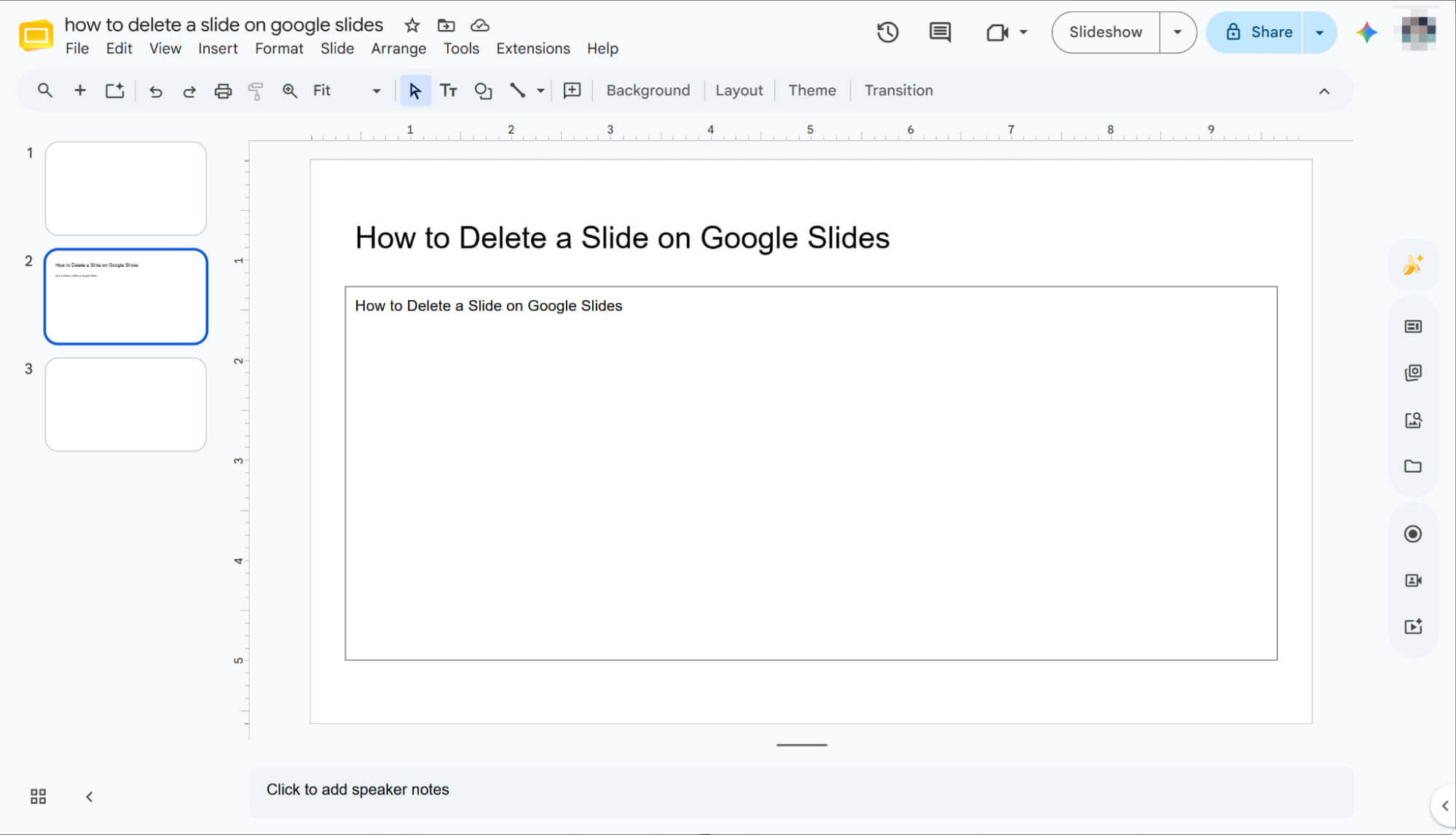
Щелкните по целевому слайду
Выберите слайд, который хотите удалить, на панели эскизов слева. После щелчка вы увидите, как его рамка загорится ярким индикатором, показывающим, что слайд успешно выбран.
Удаление через контекстное меню (щелчок правой кнопкой мыши)
Теперь щелкните правой кнопкой мыши по выделенному слайду и выберите «Удалить» в появившемся меню. Таким образом, ненужный слайд будет мгновенно удален из вашей презентации.

Панель инструментов
Выберите целевой слайд
Выберите нужный слайд на панели эскизов слева. После щелчка по нему граница слайда мгновенно подсветится, что наглядно покажет, что он выбран.
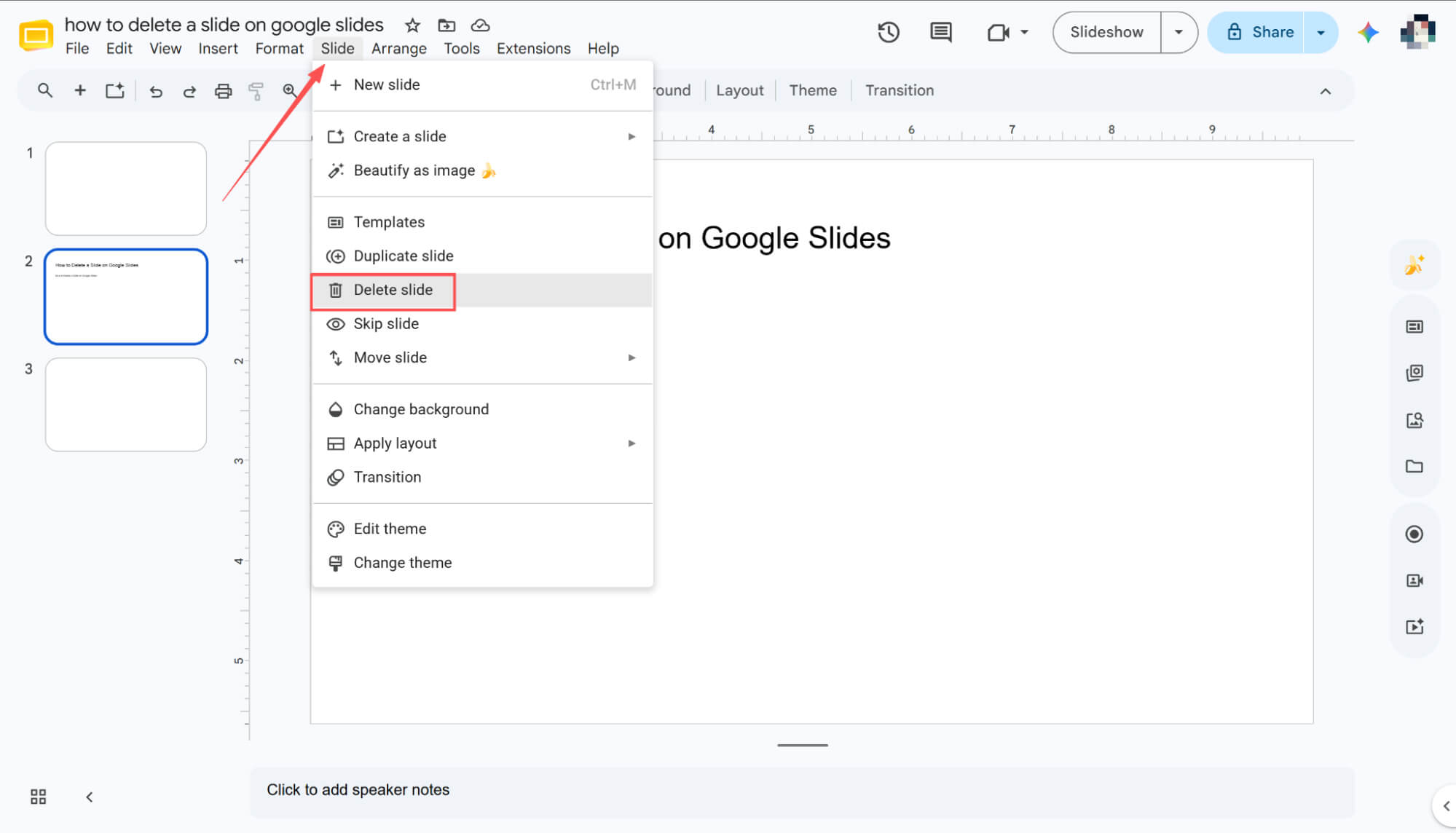
Удалить через меню панели инструментов
Перейдите на верхнюю панель инструментов, нажмите «Слайд», затем выберите «Удалить» из выпадающего меню, чтобы мгновенно удалить текущий слайд.
Нажмите клавишу «Backspace».
Выделив нужный слайд, просто нажмите клавишу «Backspace» на клавиатуре. Ненужный слайд мгновенно удаляется из презентации.
Как удалить слайд в Google Slides: удаление нескольких слайдов одновременно
Теперь, когда вы освоили удаление отдельных слайдов, давайте поговорим о значительном способе экономии времени: очистке больших разделов презентации.
В этом разделе я покажу вам, как взять под контроль свою презентацию, удаляя сразу несколько слайдов одновременно. Давайте разберемся в самых быстрых способах оптимизировать рабочий процесс и выполнить задачу за считанные секунды!
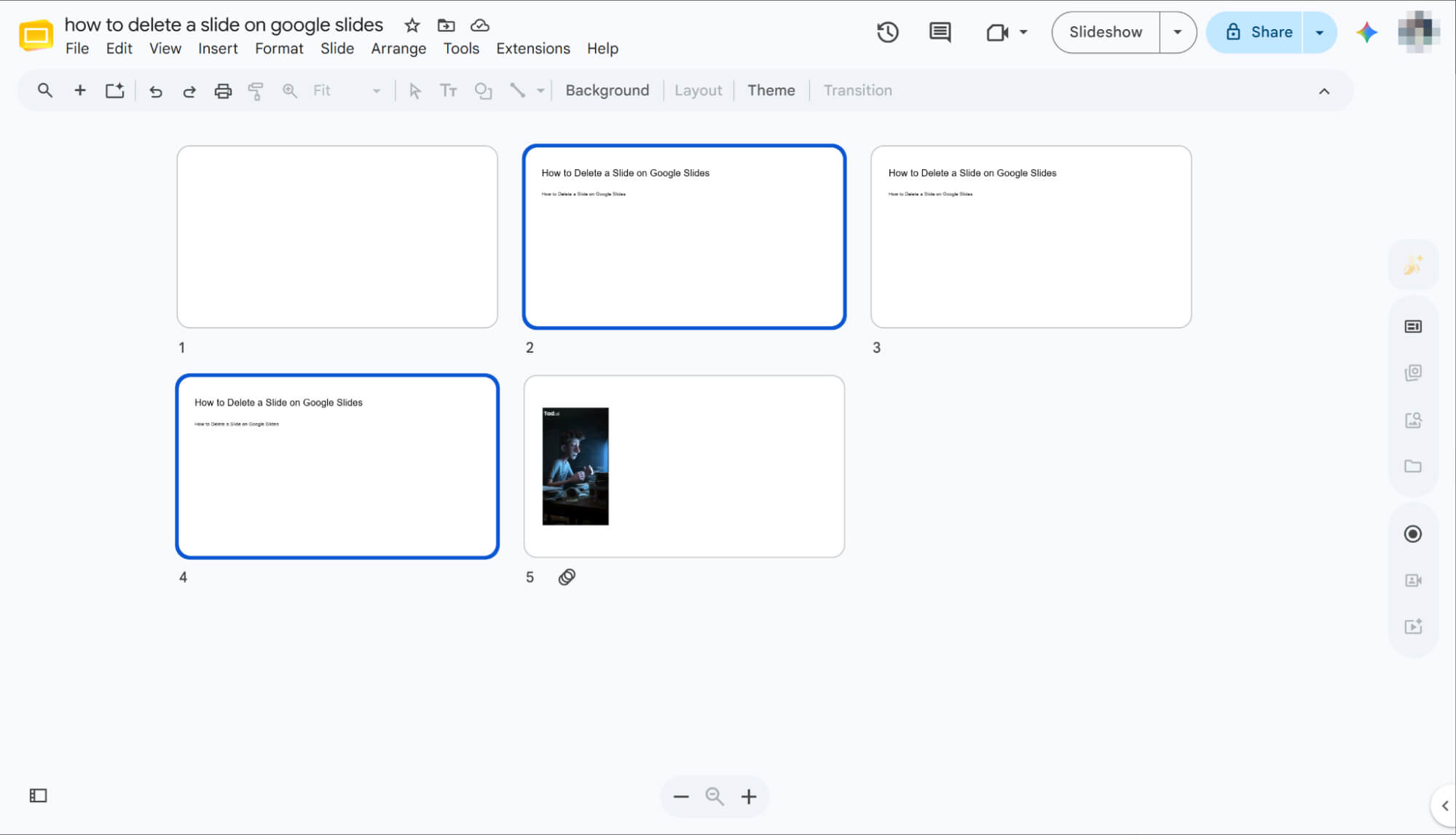
Если вам нужно выбрать слишком много слайдов на боковой панели, перейдите на верхнюю панель инструментов, нажмите «Вид» и выберите «Сеточный режим». Это мгновенно отобразит все ваши слайды на одном экране, что значительно упростит управление ими.

Используйте клавишу «Shift» для выбора следующих слайдов.
Чтобы удалить блок последовательных слайдов, щелкните первый слайд, удерживайте клавишу «Shift» и щелкните последний. Это мгновенно выделит весь диапазон. После выделения просто используйте любой из трех предыдущих способов — например, нажмите клавишу «Backspace» — чтобы удалить все слайды сразу.
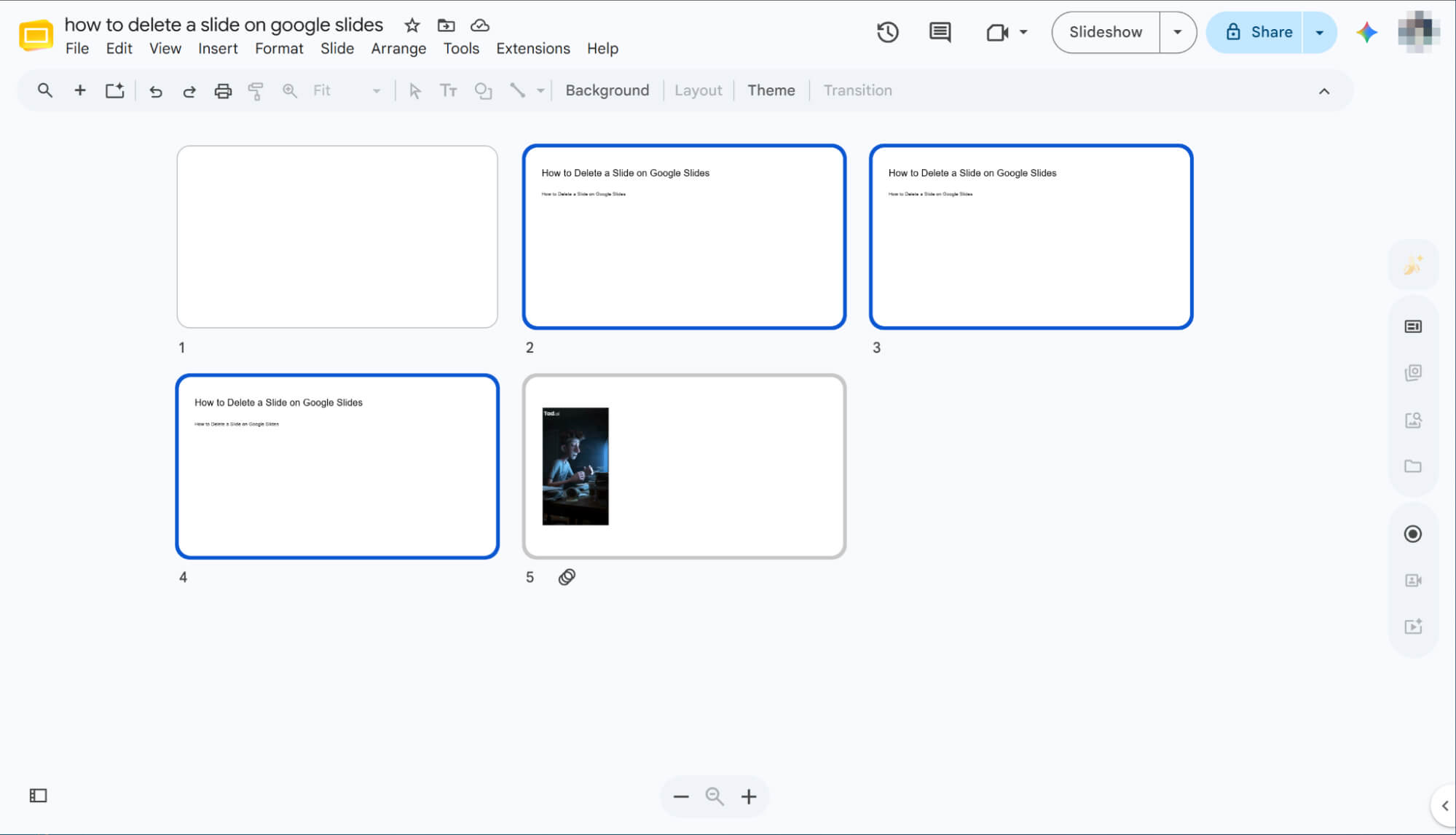
Используйте клавишу 'Ctrl' для выбора слайдов, расположенных не подряд.
Чтобы удалить отдельные, не следующие друг за другом слайды, щелкните первый из них, удерживайте клавишу «Ctrl» и щелкните остальные слайды, которые хотите удалить. Это позволяет одновременно выделить несколько разрозненных слайдов. После того, как все они будут выделены, просто используйте свой любимый способ удаления, чтобы очистить их.
Как удалить слайд в Google Slides на мобильном устройстве
Редактируете на ходу? Не беспокойтесь, ваш смартфон вам поможет. Хотя интерфейс на мобильном устройстве немного отличается от интерфейса на компьютере, управлять презентацией так же легко. В этом кратком руководстве я покажу вам, как удалять слайды на телефоне, чтобы ваша презентация всегда была в порядке и в любом месте.
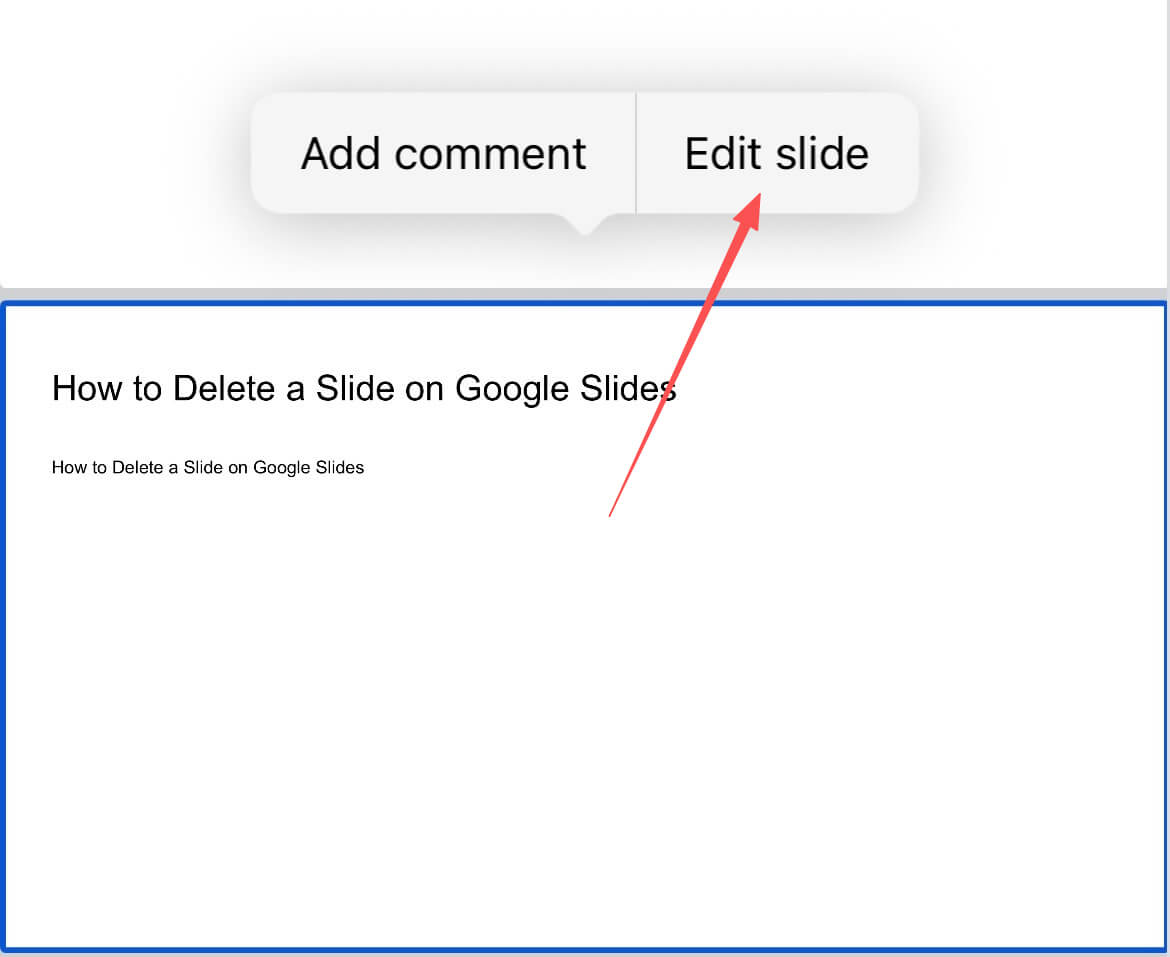
Перейдите в режим «Редактировать слайд».
Откройте презентацию в приложении Google Slides и коснитесь нужного слайда. В появившемся меню выберите «Редактировать слайд», чтобы разблокировать все элементы управления редактированием прямо на вашем телефоне.
Нажмите «Удалить», чтобы удалить его.
В режиме редактирования коснитесь миниатюры нужного слайда внизу экрана. Когда появится меню быстрых параметров, просто выберите «Удалить», чтобы мгновенно удалить ненужный слайд из вашей мобильной презентации.

Как отменить удаление слайда в Google Slides
Ошибки случаются, особенно когда спешишь с редактированием. Не волнуйтесь — вы легко сможете восстановить удалённые слайды.
Нажмите Ctrl+Z (Windows) или Command+Z (Mac), чтобы отменить удаление.
Нажмите «Редактировать» -> «Отменить», чтобы восстановить слайд.
Оба метода позволяют восстановить удаленные слайды за считанные секунды. Просто выберите вариант, который подходит вашему рабочему процессу.
HIX AI Slides Agent: Чат для удаления, автоматической генерации и свободного редактирования ваших презентаций.

Устали от утомительных, повторяющихся кликов для удаления конкретного слайда из презентации? С помощью HIX AI Slides Agent вы теперь можете управлять слайдами и удалять их полностью посредством диалога, полностью избегая ручных манипуляций.
Нужна совершенно новая презентация? Просто введите тему! Агент HIX AI для создания слайдов проведет тщательное исследование и с нуля составит логически обоснованный, безупречный текст — или мгновенно преобразует ваши существующие документы, изображения и HTML-файлы в красиво оформленные презентации.
Для обеспечения полного соответствия фирменному стилю вы также можете загрузить собственные шаблоны слайдов. Агент строго придерживается выбранных вами цветов и шрифтов, обеспечивая идеальное соответствие каждой презентации фирменному стилю.
Кроме того, это предоставляет вам полную гибкость для свободного редактирования элементов слайда после его создания. Независимо от того, нужно ли вам обновить текст, изменить размер компонентов или переместить элементы макета, вы можете легко довести все до совершенства.
Попробуйте HIX AI Slides Agent прямо сейчас!
Заключение
Вот и все! Освоение этих быстрых приемов удаления — будь то пакетная очистка огромной презентации на вашем ПК или срочная корректировка слайда на телефоне — полностью изменит ваш повседневный рабочий процесс.
Теперь, когда у вас есть эти приемы, поддерживать презентацию в четком, целенаправленном и профессиональном виде стало совершенно несложно.